作る・印刷する (はがき・切手) オリジナルの切手やはがきから無料テンプレートまで お好みに合わせてお楽しみいただけるコンテンツをご用意しています。 はがきを作る・印刷する 切手を作る
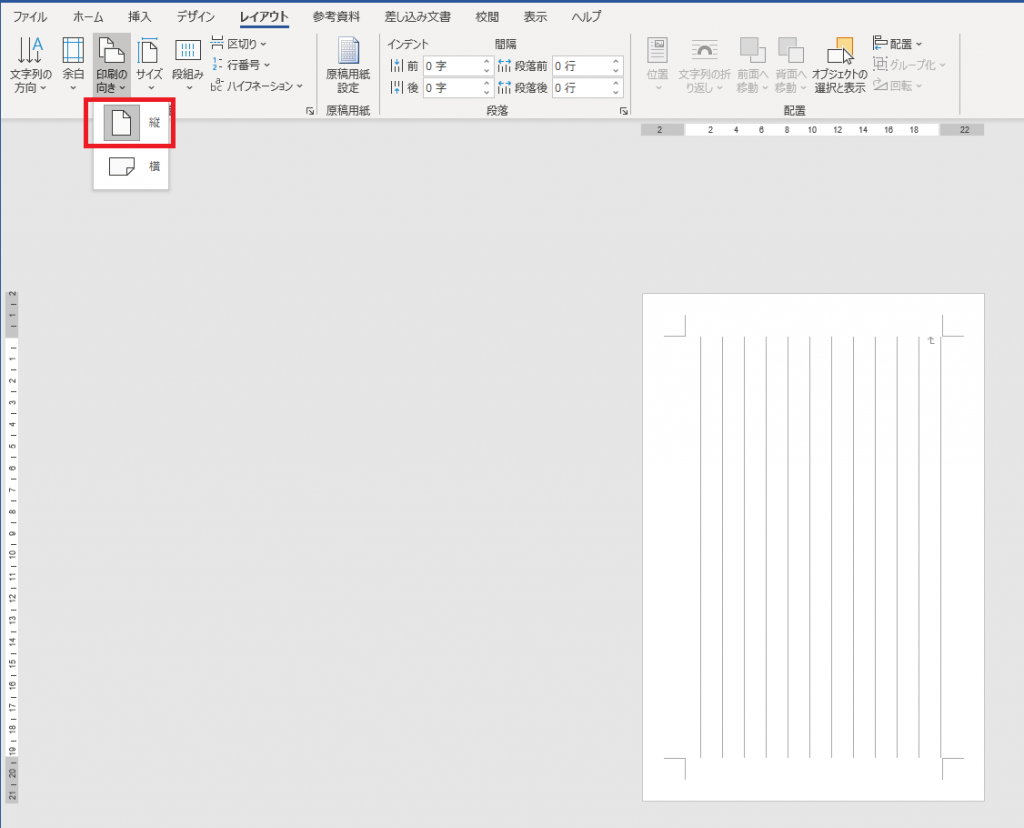
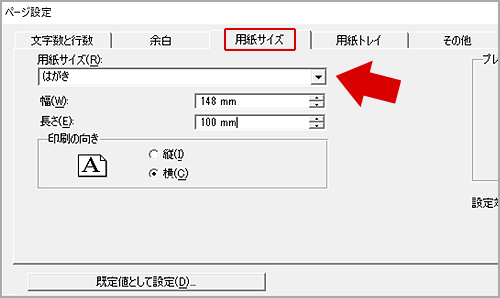
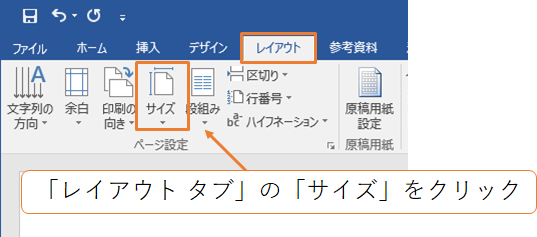
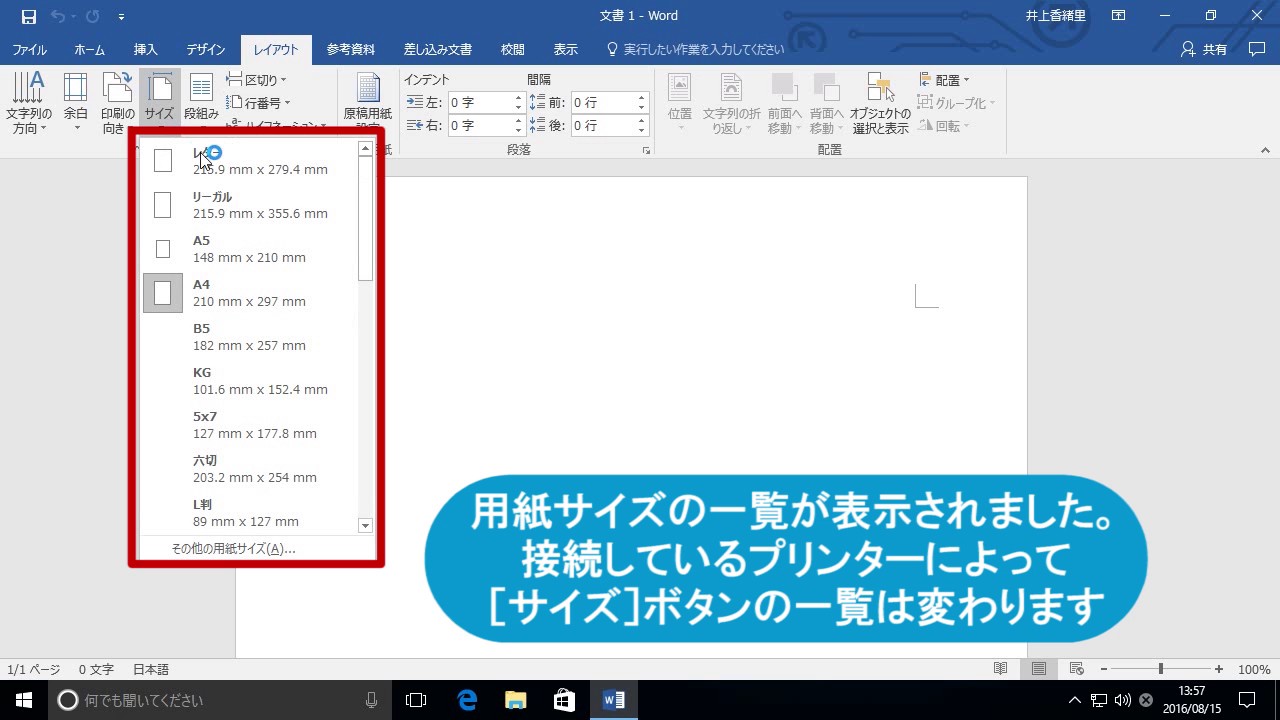
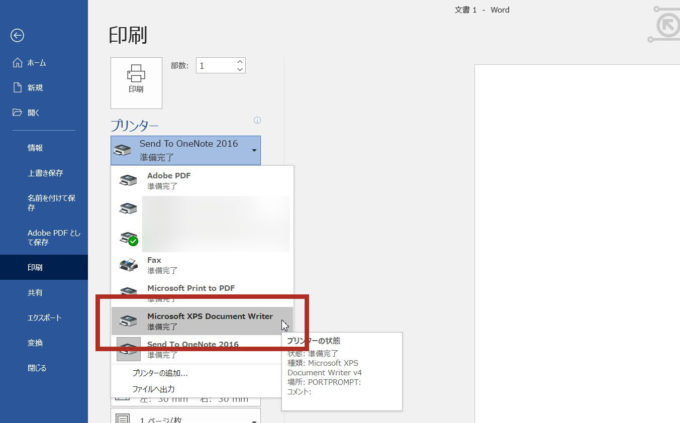
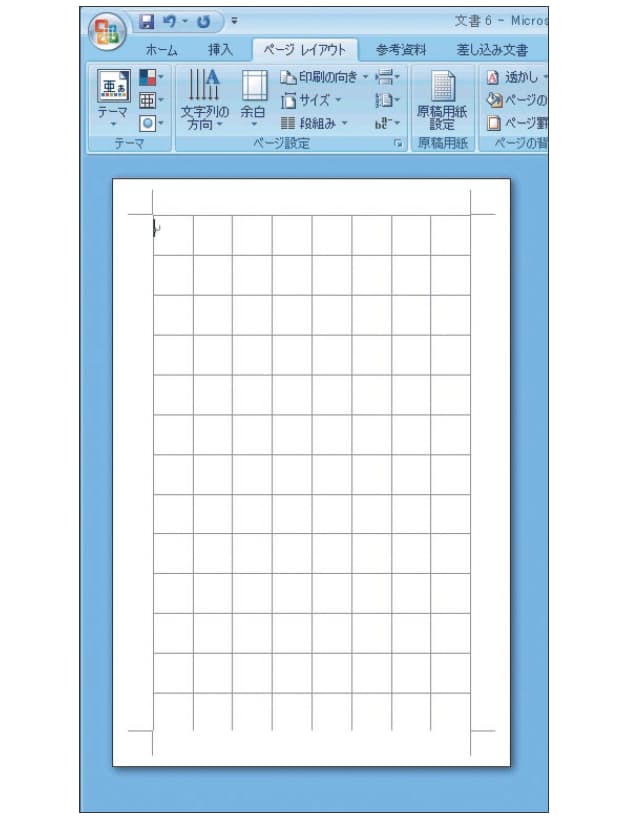
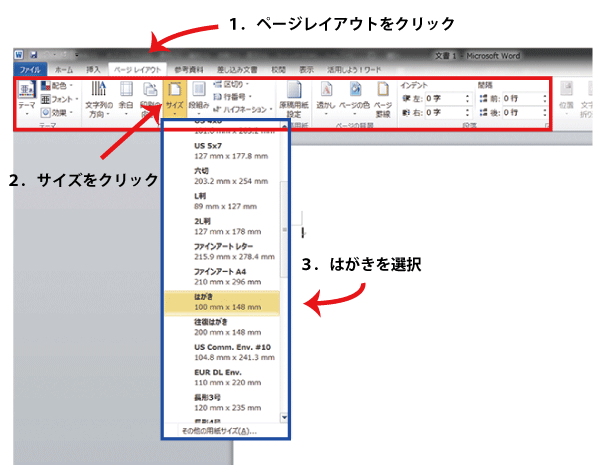
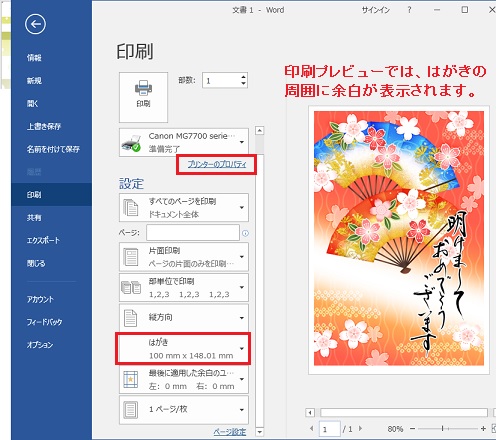
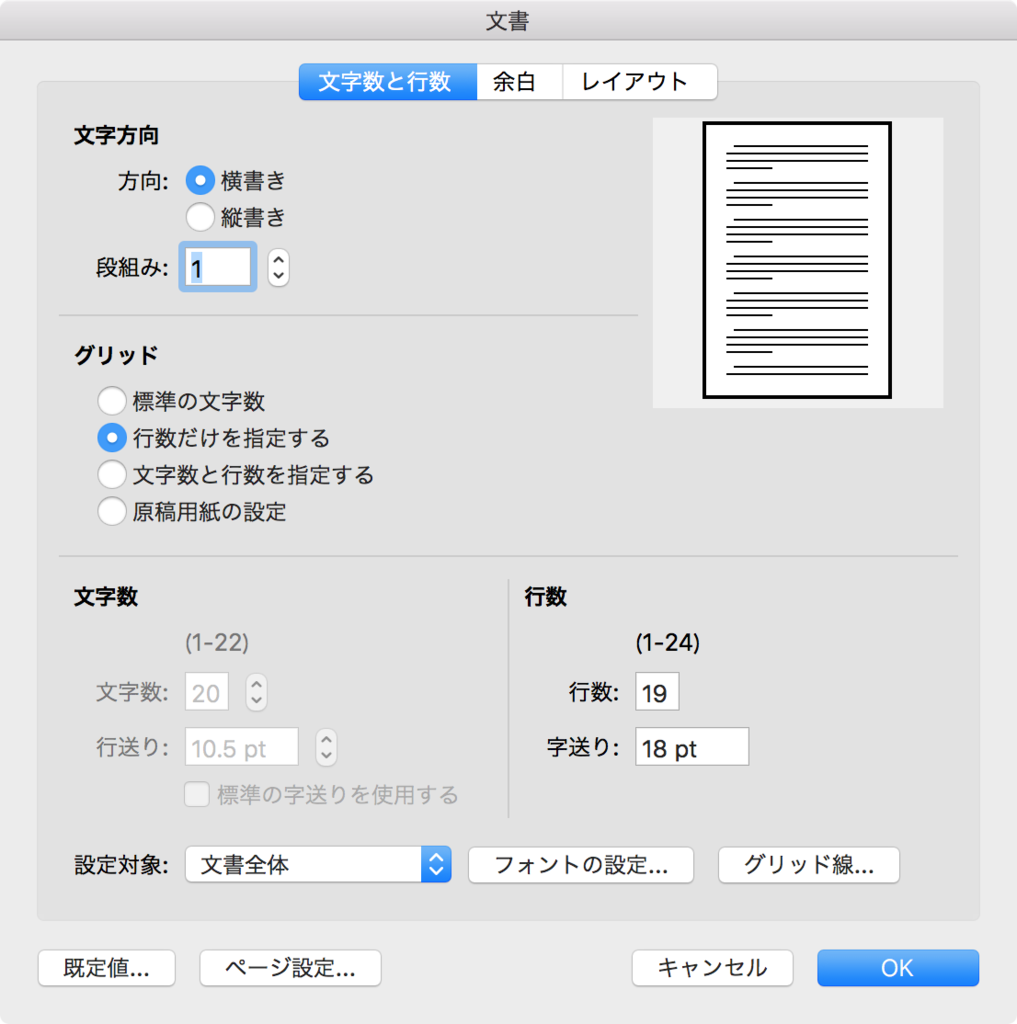
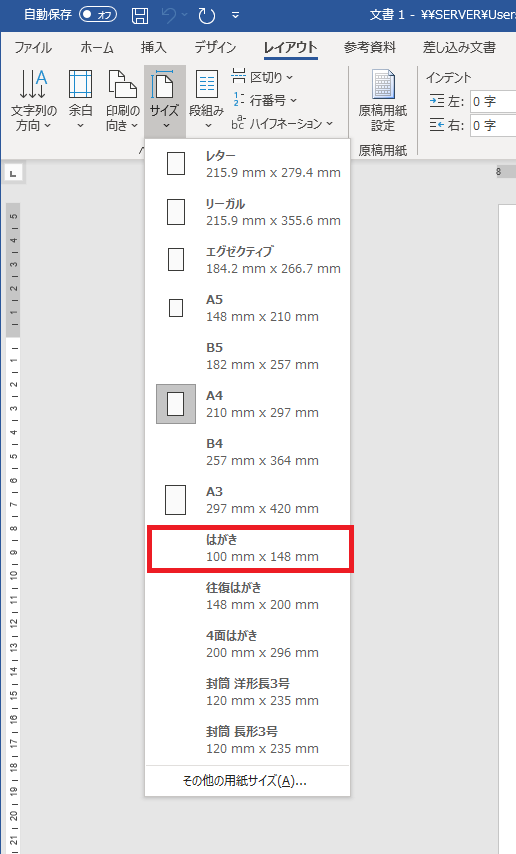
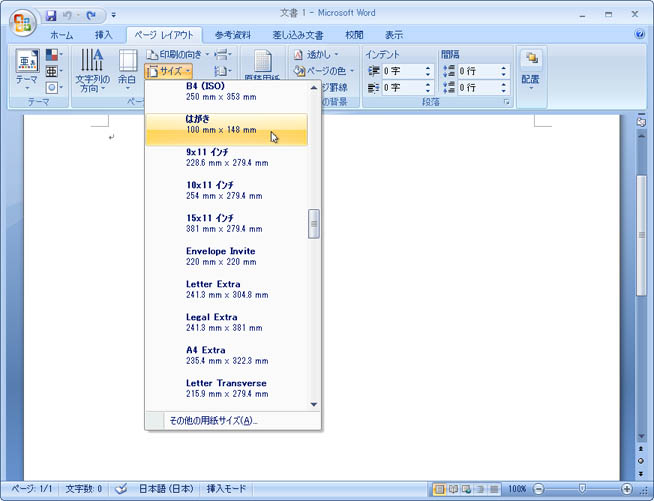
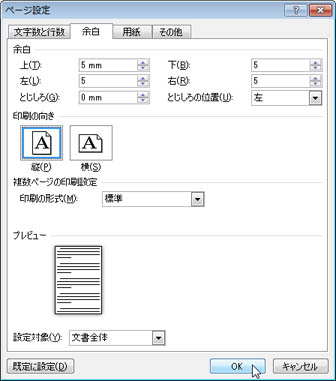
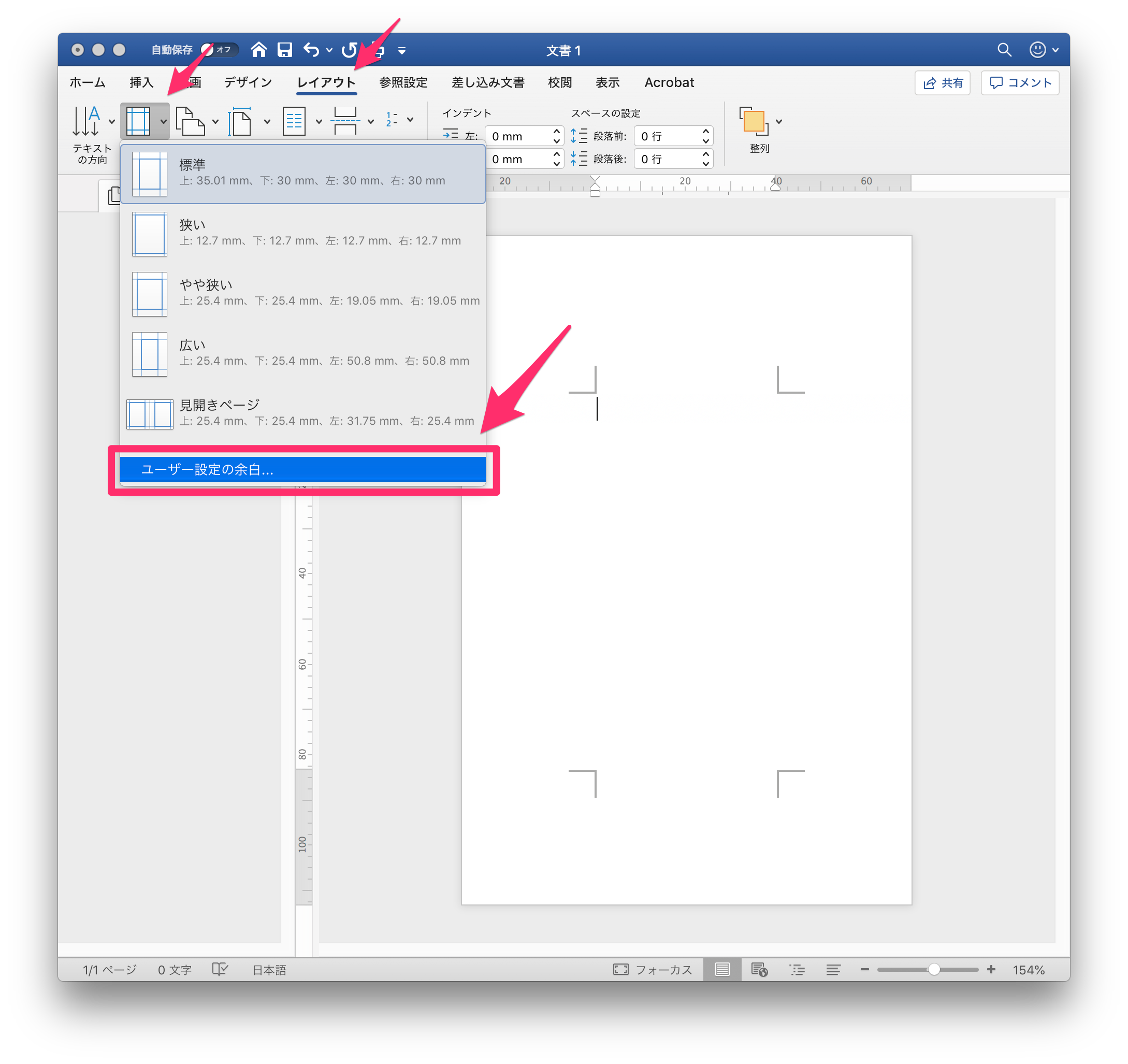
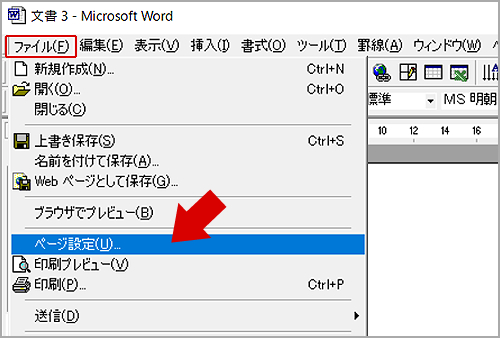
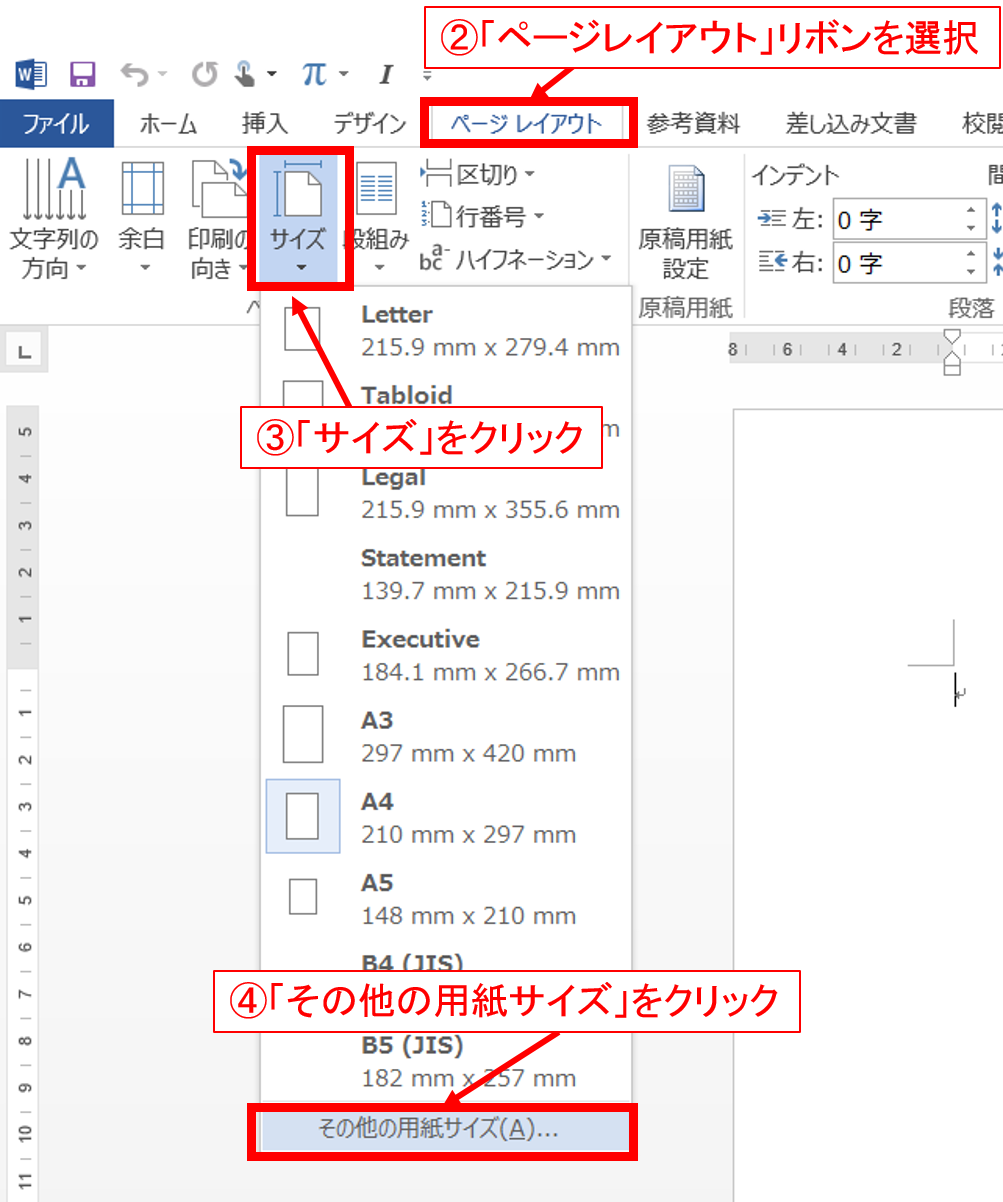
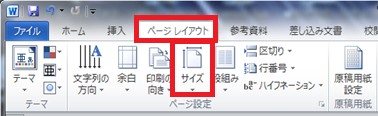
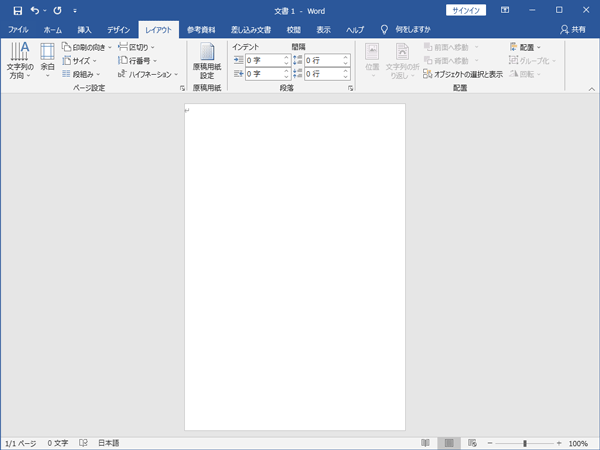
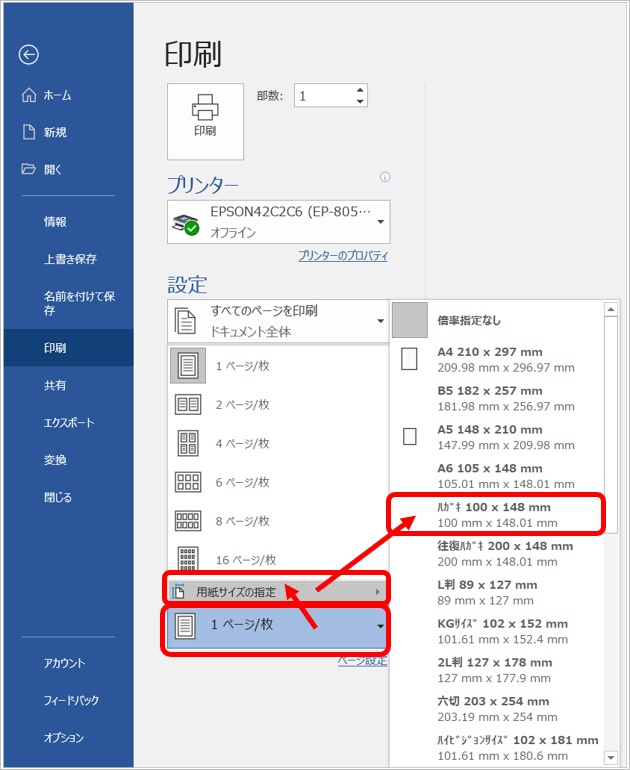
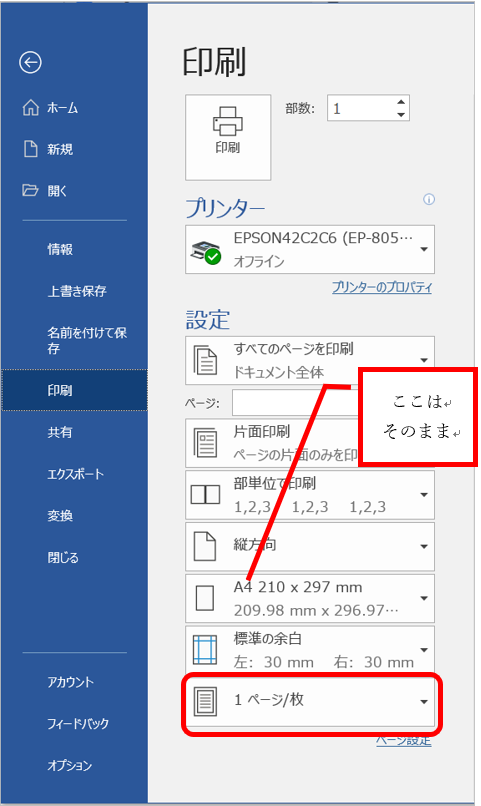
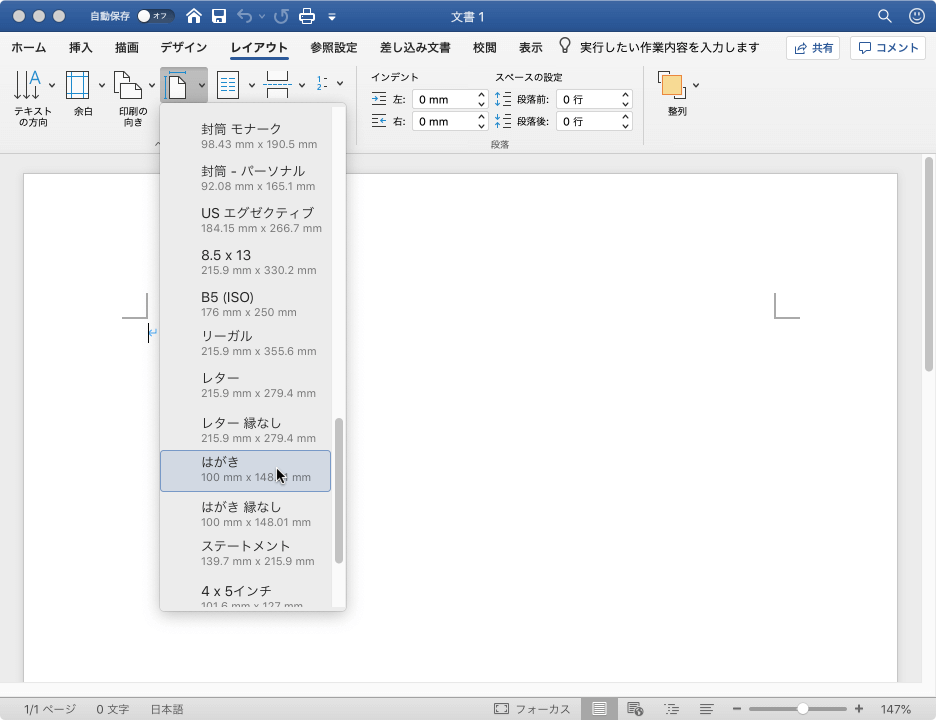
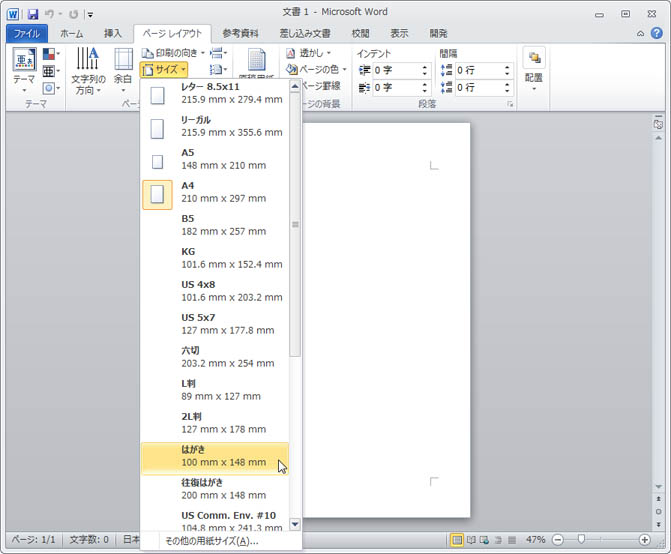
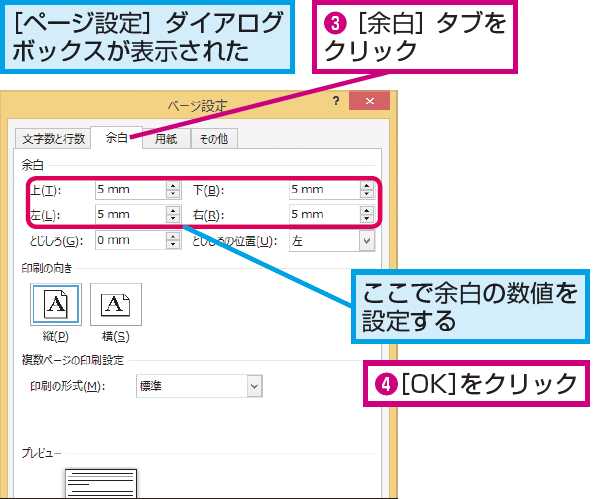
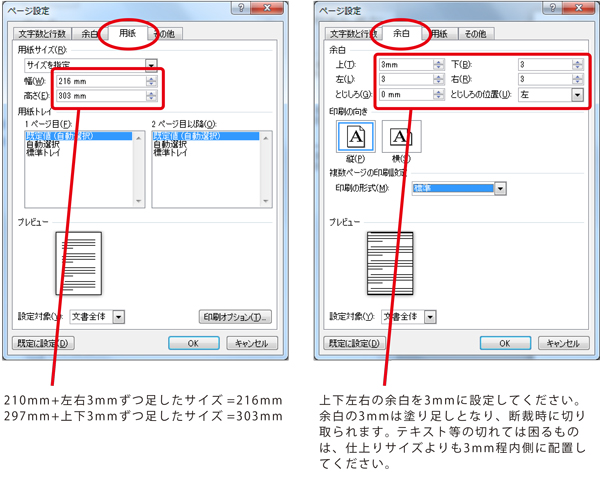
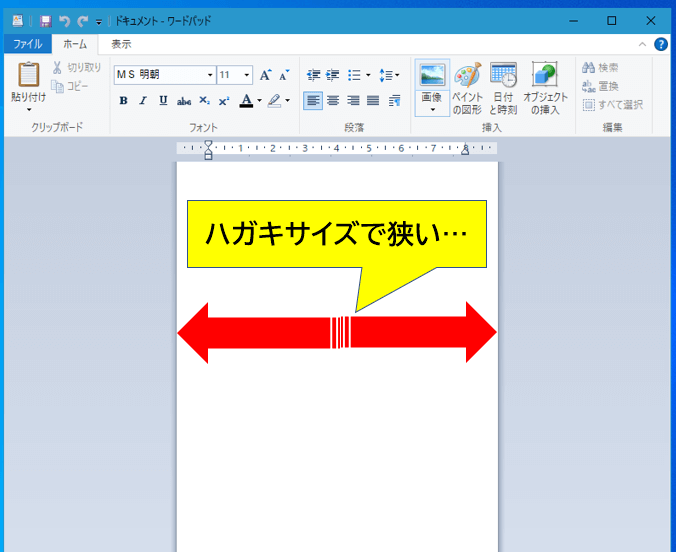
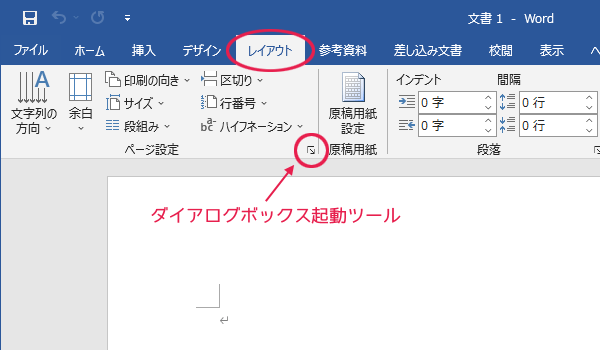
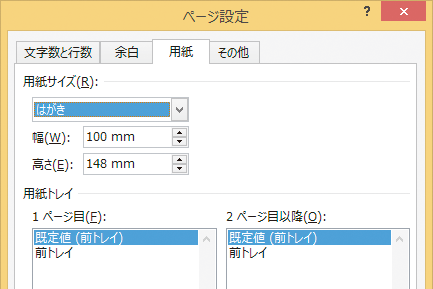
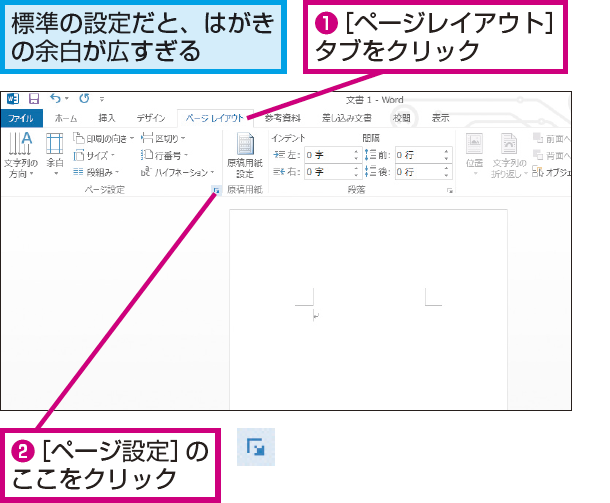
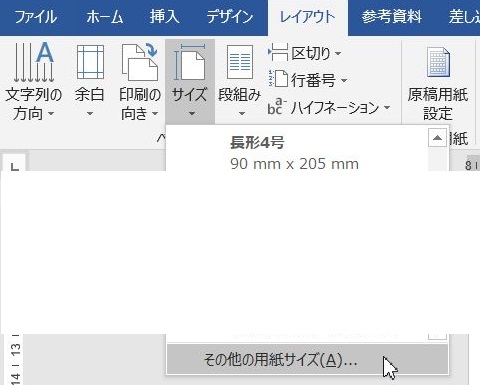
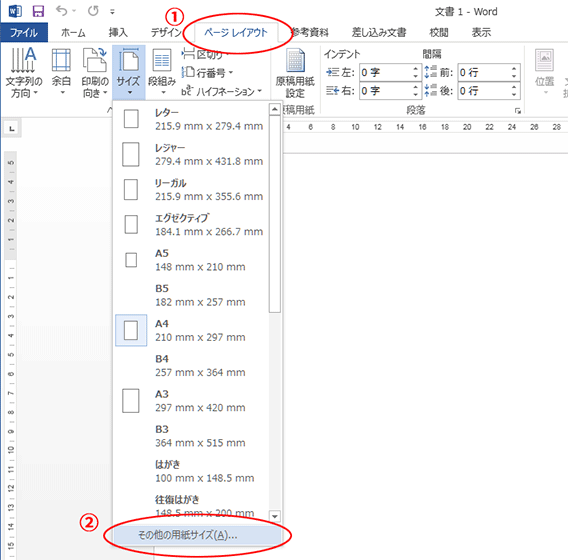
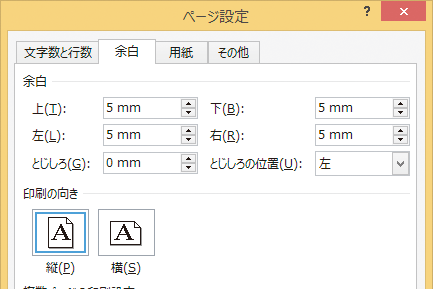
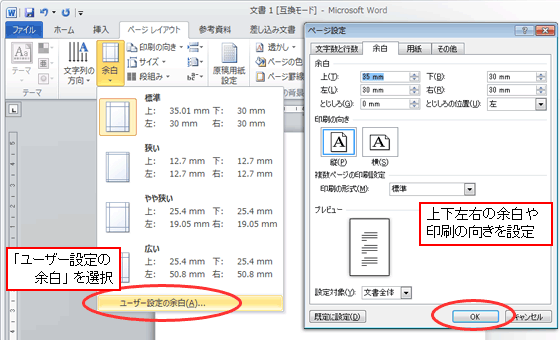
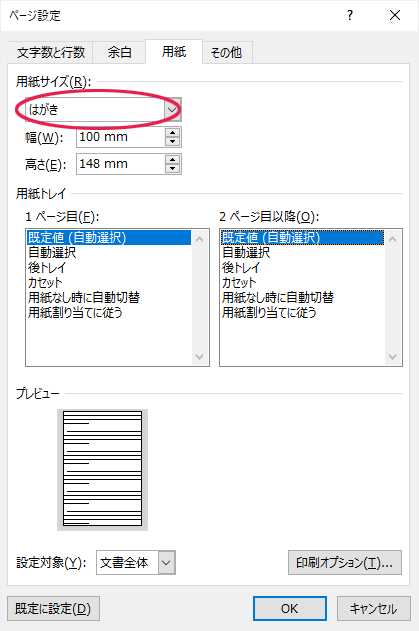
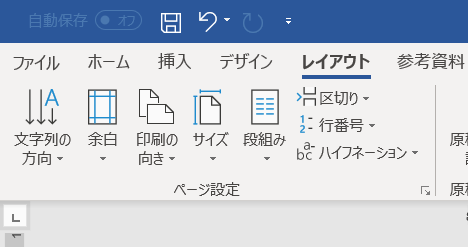
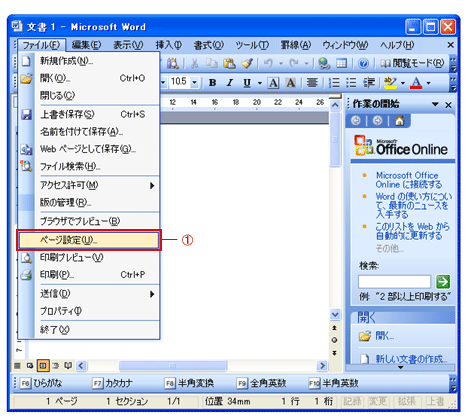
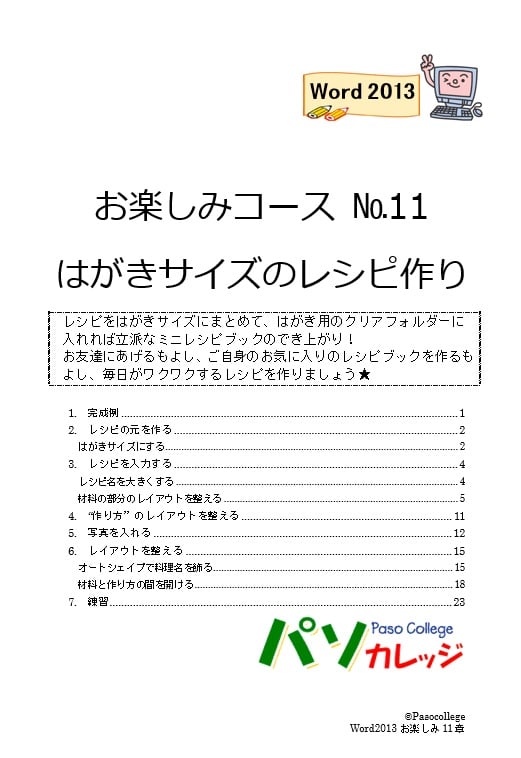
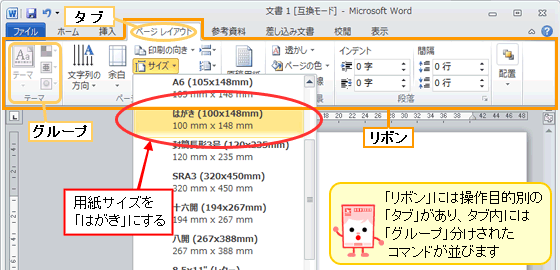
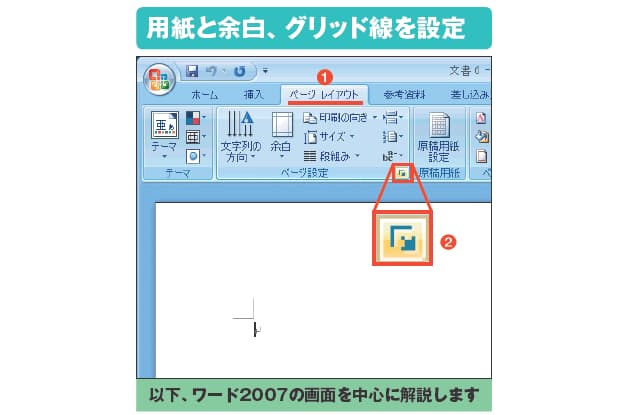
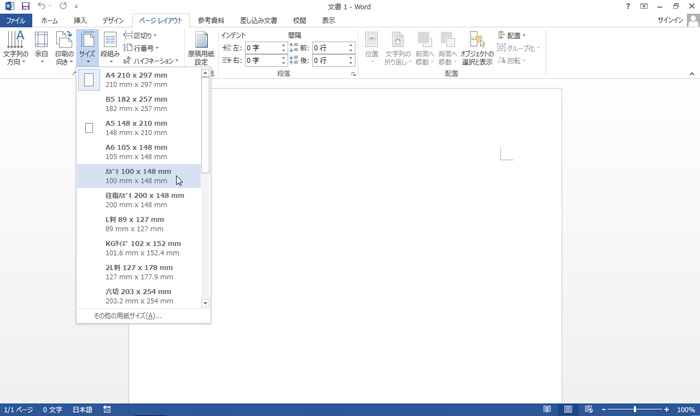
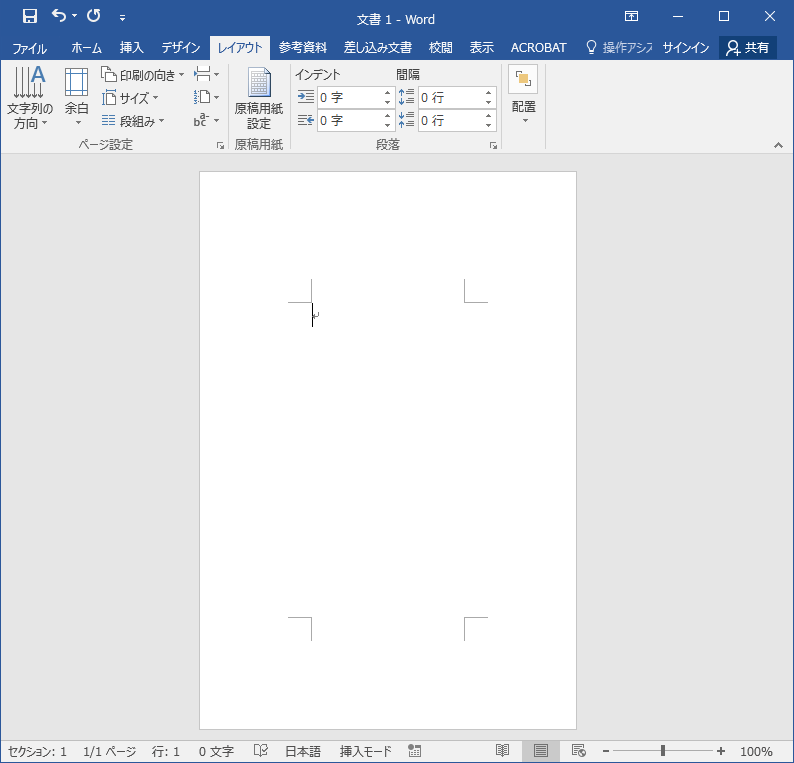
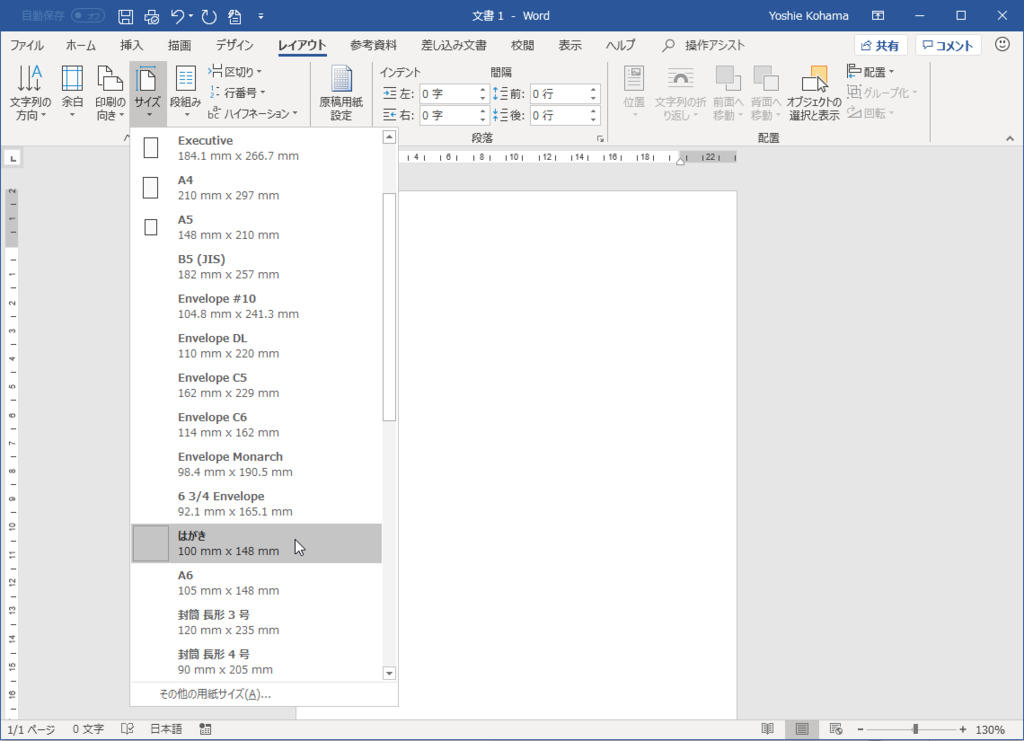
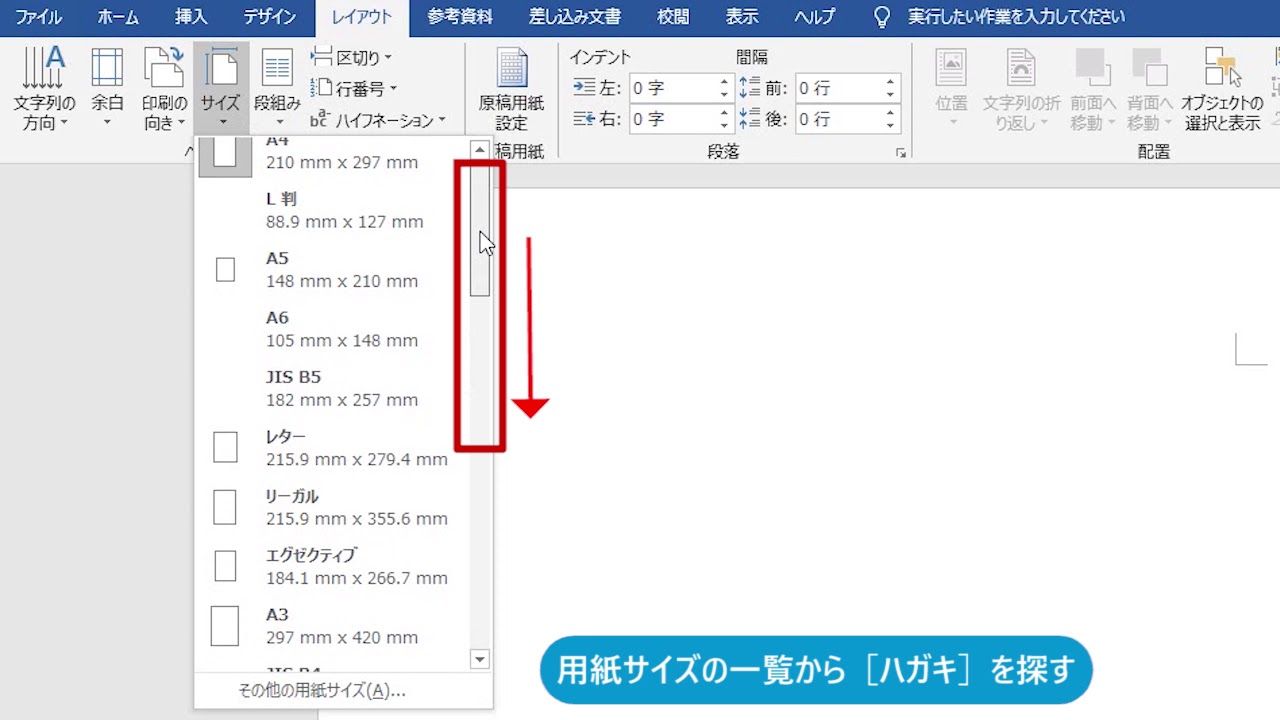
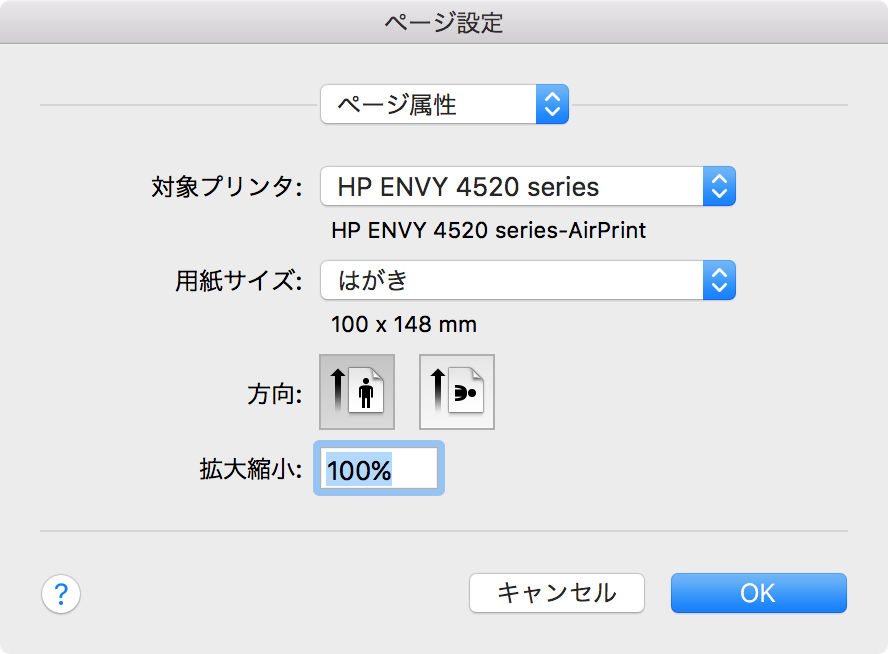
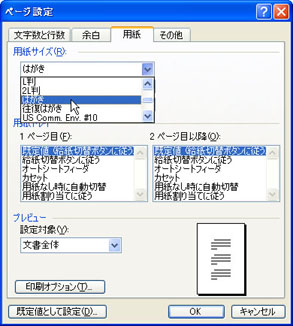
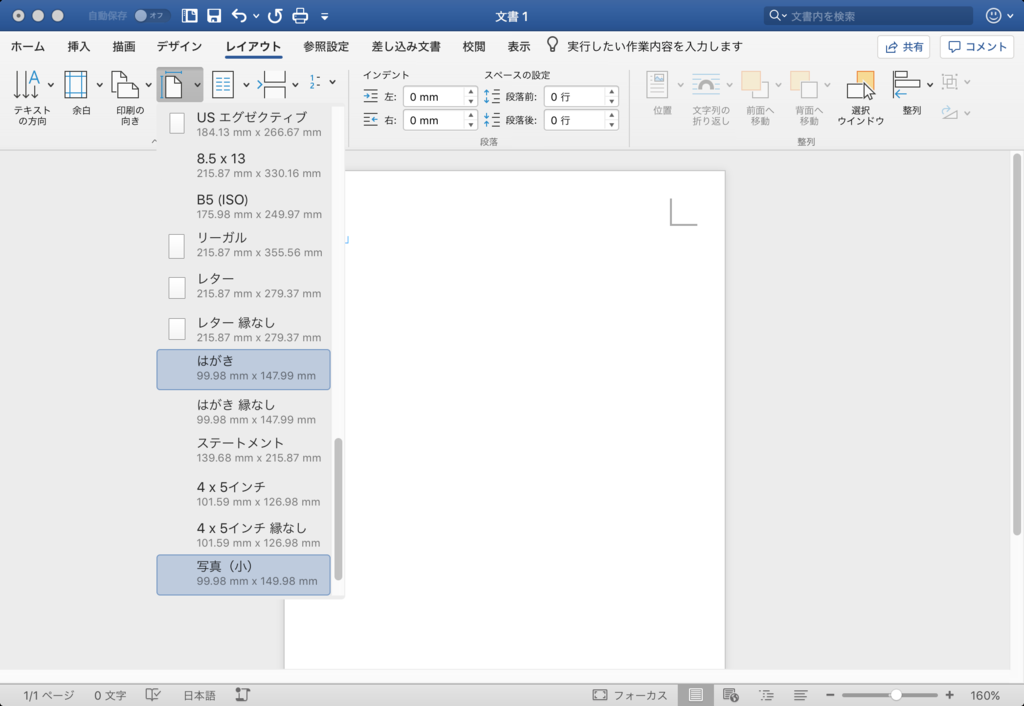
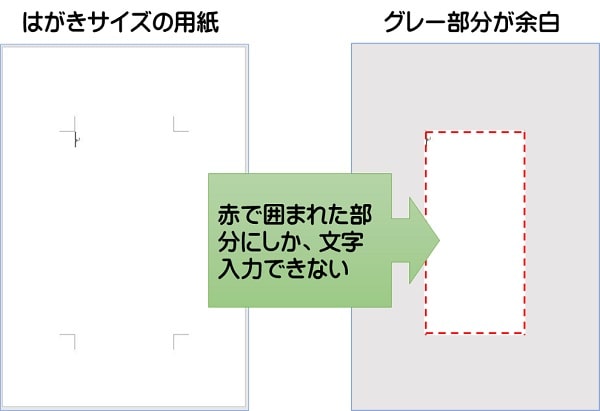
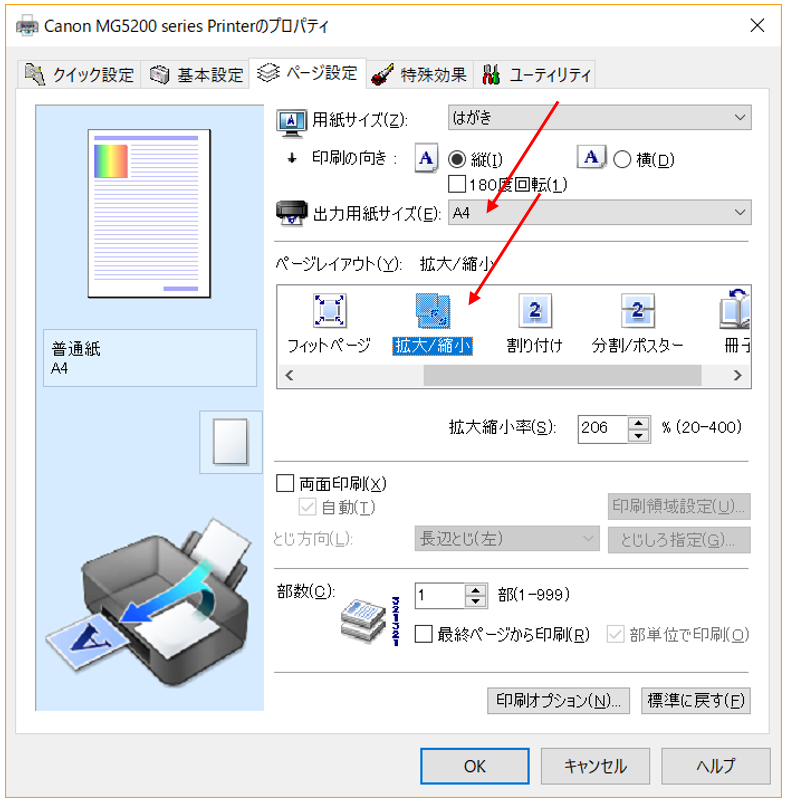
はがき サイズ ワード-29/1/19 Word を使ってサイズで作ったファイルをはがきに印刷したい、その方法は以下の通りです。 逆にはがきで作ったファイルをに拡大して印刷する場合でも、その他、作成時とはサイズの違う用紙に印刷する場合でも同じ方法で行うことができます。 文章の用紙サイズは「ページ設定」の中にある「サイズ」で指定できます。 印刷時、その「サイズ」と違うハガキサイズがPDFに変換するとになってしまう Wordで作成したハガキサイズの文書をPDFに変換すると、サイズで変換されてしまう。 1 印刷のプロパティ→「レイアウト」タブの詳細設定ボタンをクリック。 用紙設定で 「Post scriptカスタムページサイズ」 を選択。 カスタムページサイズの設定で、ハガキサイズに変更する。 (100ミリ×148ミリ) 2 印刷のプロパティ
はがき サイズ ワードのギャラリー
各画像をクリックすると、ダウンロードまたは拡大表示できます
 |  |  |
 |  |  |
 |  | |
 |  | |
「はがき サイズ ワード」の画像ギャラリー、詳細は各画像をクリックしてください。
 |  |  |
 |  |  |
 |  | |
 |  |  |
「はがき サイズ ワード」の画像ギャラリー、詳細は各画像をクリックしてください。
 |  |  |
 |  |  |
 |  |  |
 |  | |
「はがき サイズ ワード」の画像ギャラリー、詳細は各画像をクリックしてください。
 |  |  |
 |  |  |
 |  |  |
 |  |  |
「はがき サイズ ワード」の画像ギャラリー、詳細は各画像をクリックしてください。
 |  |  |
 |  |  |
 |  |  |
 |  |  |
「はがき サイズ ワード」の画像ギャラリー、詳細は各画像をクリックしてください。
 |  |  |
 |  |  |
 |  |  |
 |  |  |
「はがき サイズ ワード」の画像ギャラリー、詳細は各画像をクリックしてください。
 |  |  |
 |  | |
 |  | |
 |  |  |
「はがき サイズ ワード」の画像ギャラリー、詳細は各画像をクリックしてください。
 |  |  |
 |  | |
 |  | |
 |  |  |
「はがき サイズ ワード」の画像ギャラリー、詳細は各画像をクリックしてください。
 |  |  |
 |  |  |
 |  |
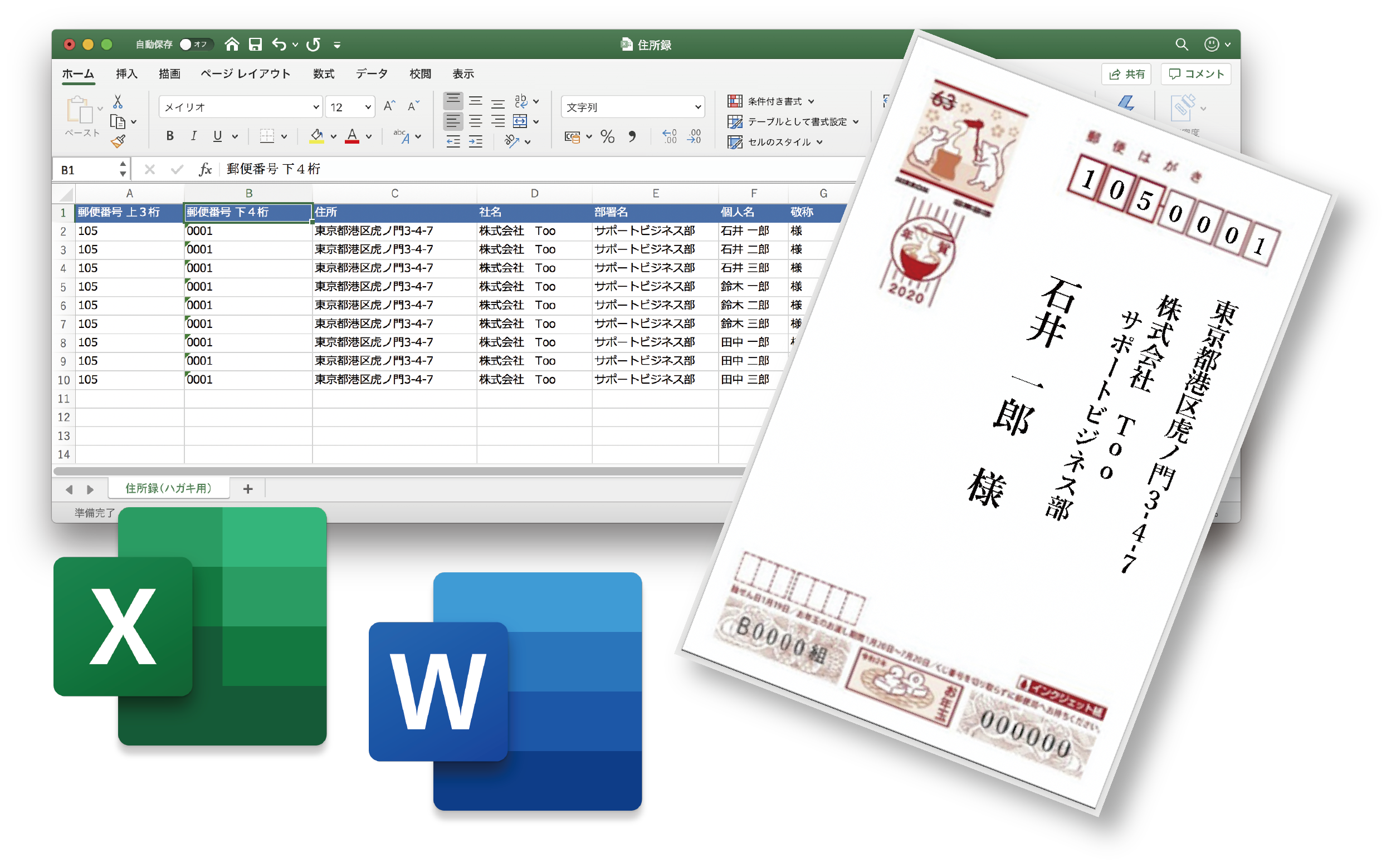
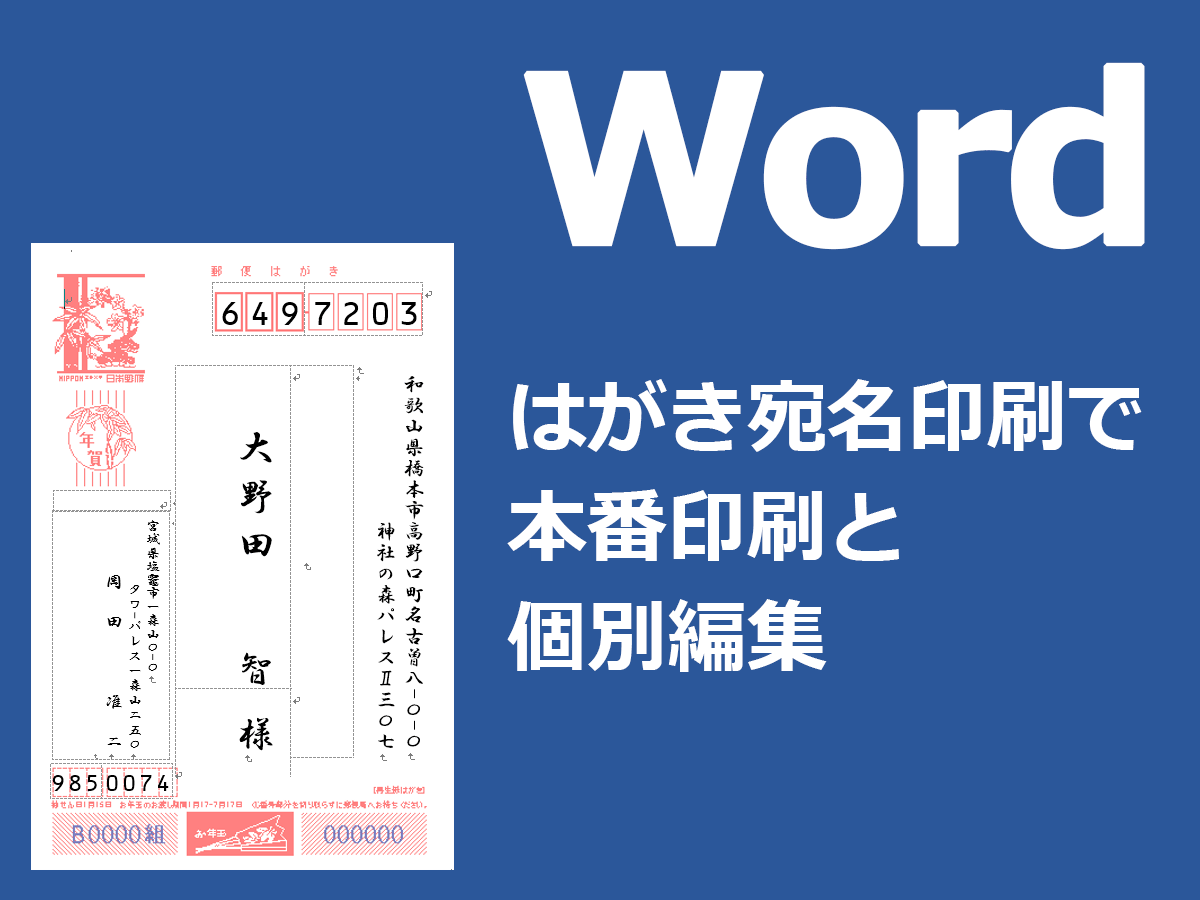
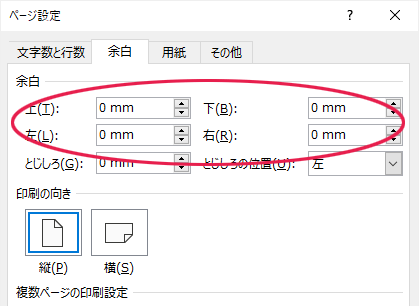
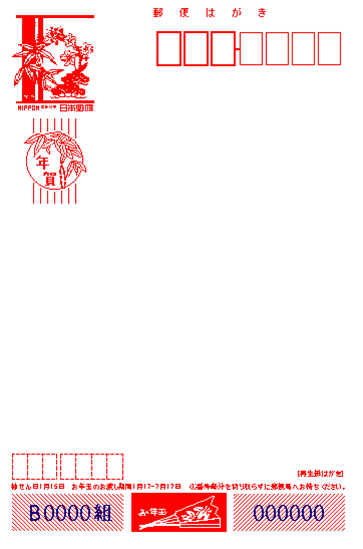
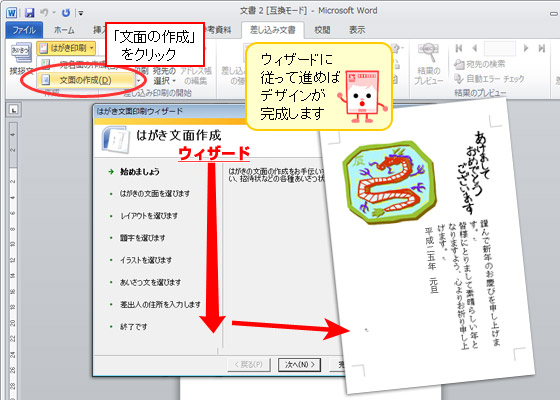
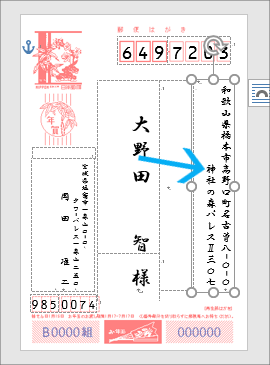
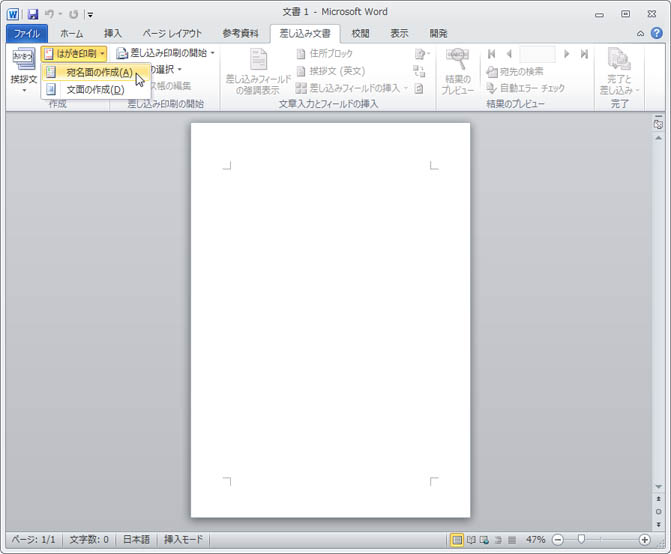
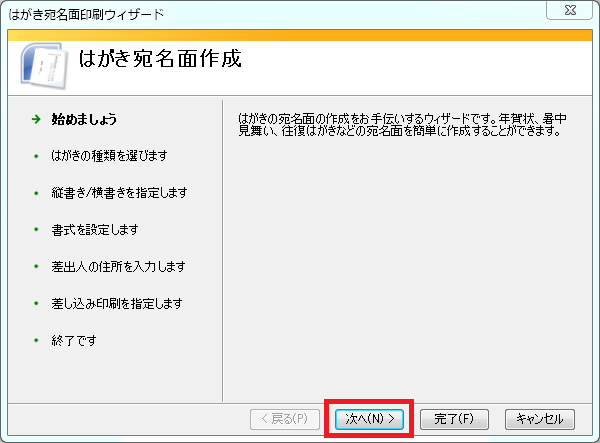
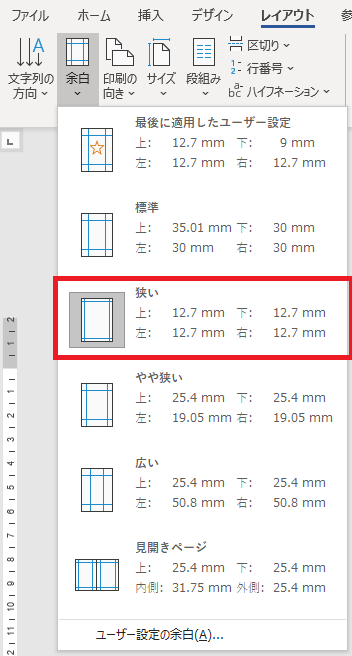
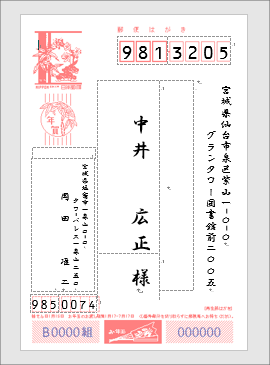
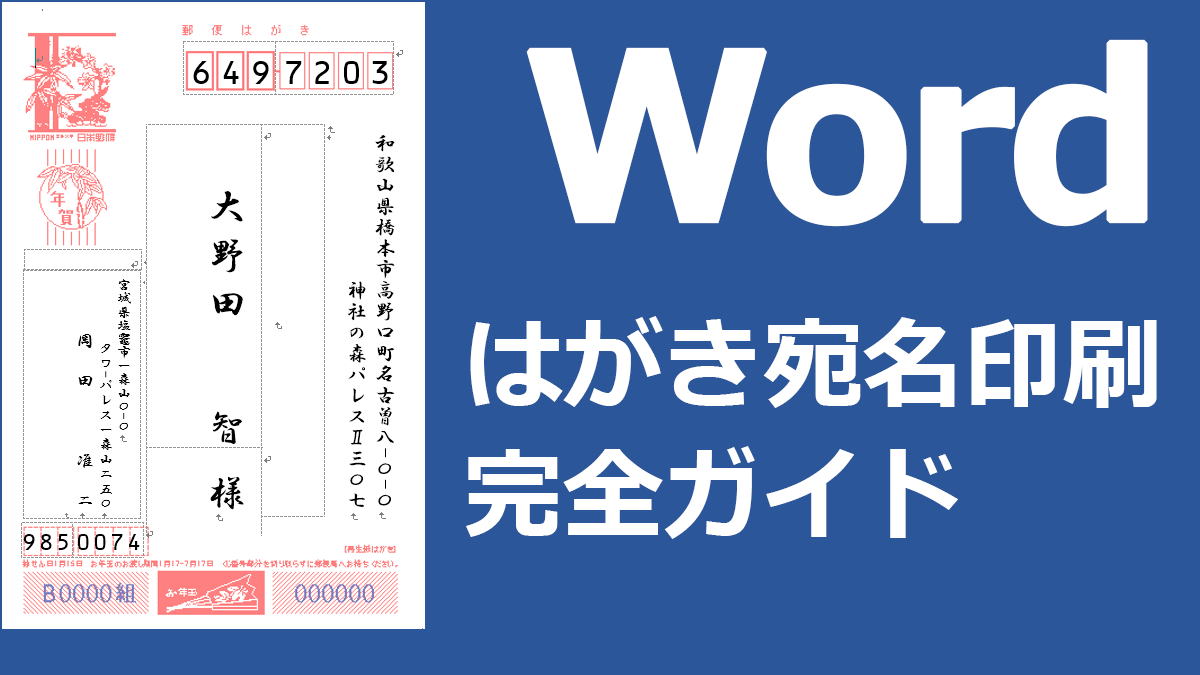
Word 10での操作メニュー 用紙サイズと余白サイズを設定する はがきデータを使って文面を作成する はがきに文字を入力する はがきの文面を印刷する 宛名面を作成する 宛名面を印刷する 「各ソフトのバージョンごとの操作法」に戻る サポートページ トップに戻る13/8/ ワードではがきの宛名を書こう はがき作成はウィザードを利用して作成を行います。 メニューより「差し込み文書」→「はがき印刷」→「宛名面の作成」を選びます。 宛名面の作成を選択 宛名を作成する はがきの種類を選ぶ 縦書き/横書きを指定 書式を設定 差出人の住所を入力
Incoming Term: はがき サイズ ワード,


0 件のコメント:
コメントを投稿